

Cómo activar el chip 4G de Point Smart 2 para cobrar sin depender de Wi-Fi
El chip 4G de la Point Smart 2 viene preinstalado de fábrica y no requiere que insertes ningún chip adicional ni que contrates un plan de datos por separado. Al encender la terminal por primera vez, el dispositivo busca señal de forma automática y establece la conexión sin que tengas que hacer nada extra.
A lo largo de este artículo encontrarás cómo confirmar que la señal 4G está activa, los pasos para vincular la terminal a tu cuenta de Mercado Pago, un diagnóstico detallado para los casos en que la conexión no responde y una guía para alternar entre 4G y Wi-Fi según las necesidades de tu negocio.
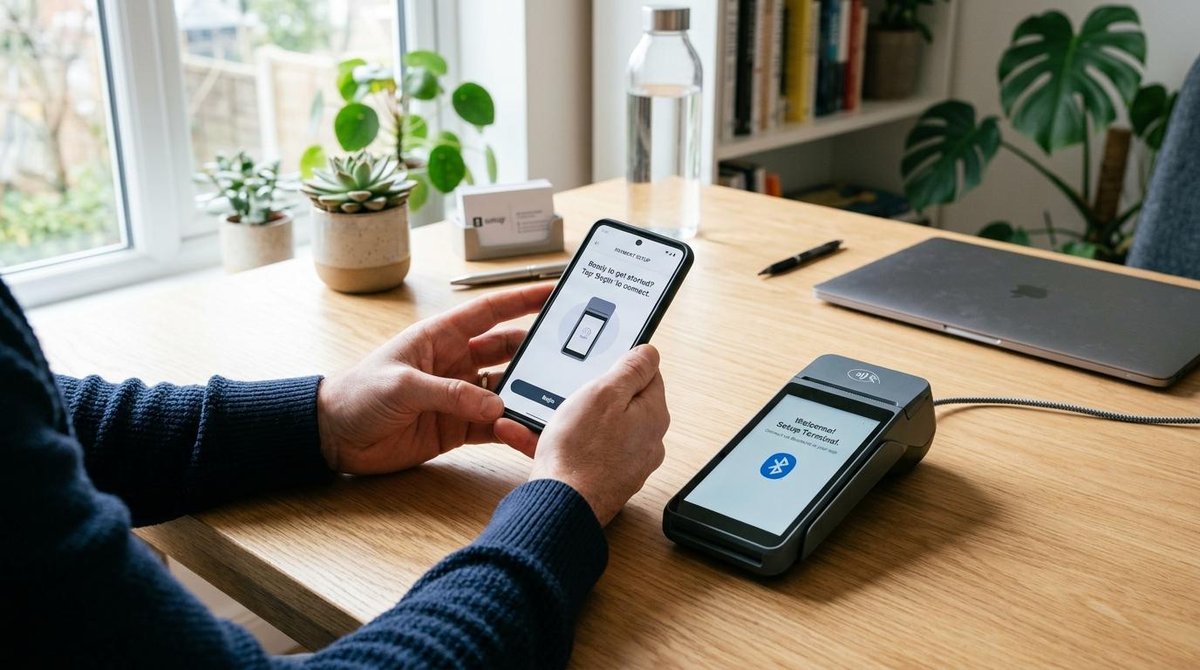
Qué necesitas antes de activar el chip 4G de tu Point Smart 2
Antes de encender la terminal, conviene tener todo en orden para que el proceso no se interrumpa a la mitad. El chip 4G ya viene integrado de fábrica, así que no hay nada que comprar ni insertar por separado.
Lo que sí debes tener listo:
- Cuenta activa en Mercado Pago (si aún no tienes una, créala desde la app antes de continuar)
- App de Mercado Pago descargada en tu celular, disponible para Android e iOS
- Terminal con carga suficiente para completar la configuración sin interrupciones
- Número de serie de la terminal a la mano, visible en la etiqueta de la parte trasera del dispositivo
Con estos elementos listos, el proceso de activación y vinculación puede completarse en pocos minutos.
Pasos para activar el chip 4G y vincular tu Point Smart 2
El proceso de activación toma solo unos minutos y no requiere conocimientos técnicos. A continuación se detalla cada paso en orden.
Enciende la terminal y espera la conexión automática
Al presionar el botón lateral de encendido, la Point Smart 2 arranca con Android 12 y muestra una pantalla de bienvenida mientras se inicializa el sistema. Durante ese arranque, el chip 4G integrado comienza a buscar señal de red de forma automática.
- Mantén presionado el botón lateral hasta que encienda la pantalla
- Espera a que cargue la pantalla de bienvenida por completo
- No interrumpas el proceso ni apagues la terminal durante esta etapa
No es necesario ingresar a ningún menú de configuración para que el chip empiece a buscar red. El proceso ocurre en segundo plano desde el primer encendido.
Confirma la señal 4G en la barra superior
Una vez que la terminal termina de arrancar, revisa la barra de estado en la parte superior de la pantalla. Si el chip encontró señal, verás el ícono de datos móviles junto con las barras de intensidad de señal.
- Observa la esquina superior derecha de la pantalla
- Busca el ícono de datos móviles (suele mostrar "4G" o "LTE")
- Si las barras de señal están presentes, la conexión ya está activa
Cuando ese ícono aparece, no hay nada más que configurar en cuanto a la red de datos. La terminal está lista para operar.
Vincula la terminal a tu cuenta desde la app
Con la señal confirmada, el siguiente paso es registrar el dispositivo en tu cuenta de Mercado Pago para poder cobrar.
- Abre la app de Mercado Pago en tu celular
- Ve a la sección "Cobrar con Point" dentro del menú principal
- Selecciona la opción para agregar un nuevo dispositivo
- Ingresa el número de serie que aparece en la etiqueta trasera de la terminal
- En la pantalla de la terminal, inicia sesión con el correo y la contraseña de tu cuenta de Mercado Pago
Una vez vinculada, te recomendamos hacer un cobro de prueba por un peso para confirmar que la conexión y el procesamiento de pagos funcionan sin problemas.
Qué hacer si el chip 4G de tu Point Smart 2 no funciona
Aunque la activación suele ocurrir sin contratiempos, hay situaciones donde la señal 4G no responde como se espera. Estas son las fallas más comunes y cómo resolverlas.
La terminal no muestra señal de datos
Este es el escenario más frecuente cuando la terminal acaba de encenderse por primera vez o después de un traslado a una zona diferente. Antes de asumir que hay un problema con el chip, vale la pena descartar las causas más simples.
- Verifica que la terminal no esté en modo avión: ve a Configuración > Red y asegúrate de que el modo avión esté desactivado
- Confirma que los datos móviles estén habilitados: en Configuración > Red > Datos móviles, revisa que el interruptor esté encendido
- Reinicia la terminal con un apagado completo y vuelve a encenderla; en muchos casos esto restablece la conexión
- Prueba en otra ubicación: si estás en un sótano, un edificio con muros gruesos o una zona rural, la cobertura puede ser insuficiente
Si después de estos pasos la señal sigue sin aparecer, el problema podría estar relacionado con la cobertura del operador en esa zona específica.
La señal aparece pero los cobros no se procesan
Ver el ícono de 4G en pantalla no garantiza que la terminal esté lista para cobrar si la vinculación con la cuenta no se completó bien. Estas son las verificaciones que conviene hacer:
- Confirma que la cuenta de Mercado Pago esté activa y sin restricciones desde la app
- Verifica que la terminal esté vinculada correctamente a tu cuenta; si no aparece en la sección "Mis dispositivos", repite el proceso de registro
- Revisa si hay una actualización de software pendiente en la terminal: ve a Configuración > Sistema > Actualización del sistema
- Reinicia el dispositivo y vuelve a intentar el cobro de prueba
En la mayoría de los casos, estos pasos resuelven el problema sin necesidad de contactar soporte.
El chip 4G dejó de funcionar después de un tiempo
Si la terminal funcionaba con normalidad y de pronto dejó de conectarse, puede tratarse de un problema de software o de una falla en el chip integrado. En este caso, el proceso es distinto.
- Intenta un restablecimiento de configuración de red: en Configuración > Sistema > Restablecer > Restablecer configuración de red
- Si el problema persiste, contacta al soporte de Mercado Pago desde la app: ve a Ayuda > Mis dispositivos y selecciona la terminal afectada
- El equipo de soporte puede hacer un diagnóstico remoto o gestionar el reemplazo del chip si confirman que hay una falla de hardware
No intentes abrir la terminal ni manipular el chip por tu cuenta, ya que eso puede invalidar la garantía del dispositivo.

Cómo alternar entre conexión 4G y Wi-Fi en tu Point Smart 2
La Point Smart 2 puede operar tanto con datos móviles como con Wi-Fi, y ambas conexiones pueden coexistir. Por lo general, la terminal prioriza la red Wi-Fi cuando está disponible y cae al 4G cuando no hay una red guardada al alcance.
El 4G resulta ideal para cobrar fuera del local: en ferias, mercados ambulantes, entregas a domicilio o cualquier punto de venta donde no haya una red fija disponible. En esos contextos, la conexión móvil integrada es lo que permite operar con autonomía total.
El Wi-Fi puede funcionar como respaldo dentro del negocio, sobre todo en zonas donde la señal celular es débil o inestable. Para conectarse a una red, ve a Configuración > Red > Wi-Fi, activa el interruptor y selecciona la red disponible. La terminal guarda las redes a las que se conecta, así que no es necesario ingresar la contraseña cada vez.
Tener ambas opciones configuradas le da al negocio una capa extra de continuidad: si el Wi-Fi falla, la terminal cambia al 4G sin interrumpir la operación.
Funciones que puedes aprovechar con el 4G activo en tu Point Smart 2
Tener la conexión 4G activa va más allá de procesar pagos con tarjeta. La terminal Point Smart 2 habilita un conjunto de funciones que dependen de esa conexión para operar en tiempo real.
Con el 4G funcionando, estas son las capacidades disponibles:
- Cobros con chip, banda magnética y NFC (aproximación)
- Impresión de comprobantes al momento de cada transacción
- Recargas telefónicas directamente desde la terminal
- Consulta del historial de ventas sin necesidad de abrir la app en el celular
- Sincronización del catálogo de productos configurado desde la app
- Habilitación de propinas digitales para que los clientes agreguen propina al momento del pago
Cada una de estas funciones opera de forma independiente y en tiempo real gracias a la conexión de datos integrada. Tener la terminal conectada convierte el dispositivo en un punto de gestión completo, no solo en un lector de tarjetas.
Preguntas frecuentes sobre el chip 4G de la Point Smart 2
¿El chip 4G de la Point Smart 2 tiene algún costo mensual?
No tiene costo adicional. El plan de datos viene incluido con la terminal y es ilimitado, sin necesidad de contratar ningún servicio por separado.
¿Se puede reemplazar el chip 4G de la Point Smart 2?
El chip viene preinstalado de fábrica y no está diseñado para ser reemplazado por el usuario. Si presenta fallas, puedes solicitar un diagnóstico o reemplazo a través del soporte de Mercado Pago desde la app, en la sección de Ayuda.
¿Qué pasa si no hay cobertura 4G en mi zona?
La terminal puede conectarse a una red Wi-Fi como alternativa. Ve a Configuración > Red > Wi-Fi, activa el interruptor y selecciona la red disponible para seguir operando sin datos móviles.
¿Necesito activar el chip 4G de forma manual?
No. El chip se activa de forma automática al encender la terminal por primera vez, sin ningún paso adicional de configuración por parte del usuario.
¿La Point Smart 2 funciona con cualquier chip de compañía telefónica?
No. La terminal usa un chip integrado específico que viene de fábrica y está asociado al servicio de Mercado Pago. No es compatible con chips de otras compañías telefónicas ni acepta SIM externas.
Con la conexión 4G activa y la terminal vinculada a tu cuenta, el siguiente paso puede ser explorar las opciones de configuración avanzada: activar meses sin intereses, armar el catálogo de productos o configurar las propinas desde la app de Mercado Pago. Cada una de esas funciones está disponible desde el momento en que la terminal queda lista para operar.
¡Aplican restricciones! Consulta más información sobre productos y promociones en: https://mpago.li/2MdeJDh