Cómo actualizar el software de Point Smart 2 paso a paso desde tu terminal
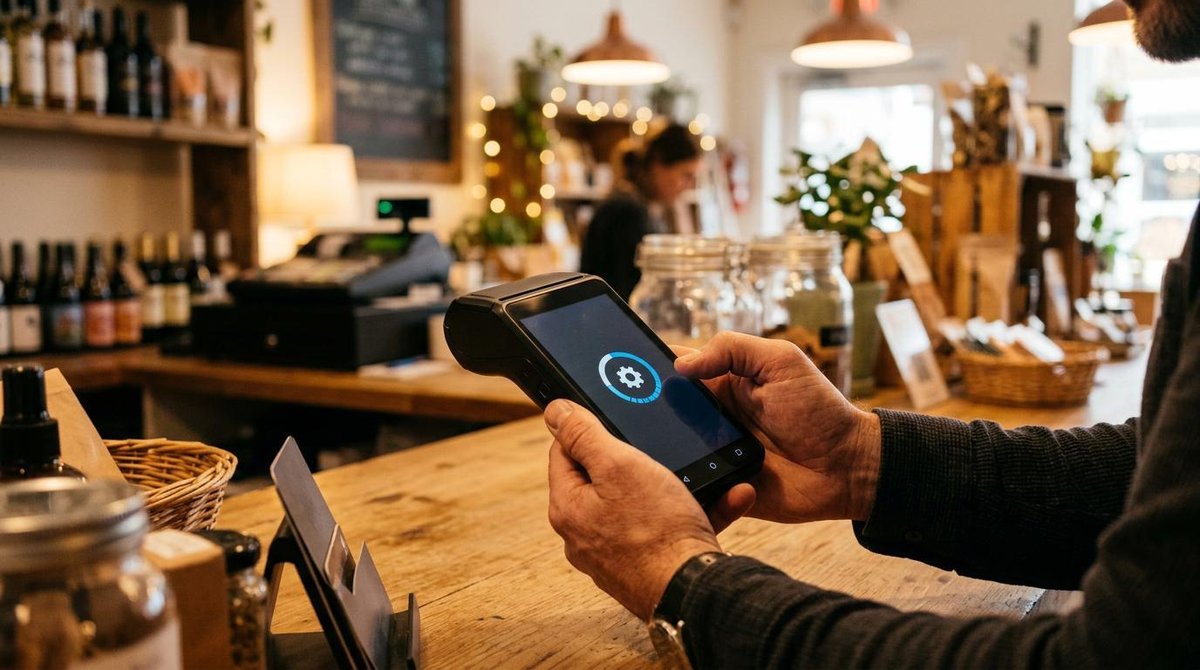
Para actualizar el software de tu terminal Point Smart 2, necesitas una conexión a internet activa (Wi-Fi o red 4G), ir a Configuración > General > Actualización de software y seguir las indicaciones en pantalla. El dispositivo podría reiniciarse de forma automática al finalizar, lo cual es parte del proceso normal de instalación.
A lo largo de este artículo encontrarás los requisitos previos que conviene revisar antes de comenzar, el proceso paso a paso con la ruta exacta dentro del menú, un repaso de las funciones más relevantes que llegan con las versiones recientes —como Smart Launcher, pago de servicios y catálogo integrado— y una guía de diagnóstico para resolver los problemas más comunes durante la actualización.
Qué necesitas antes de actualizar el software de Point Smart 2
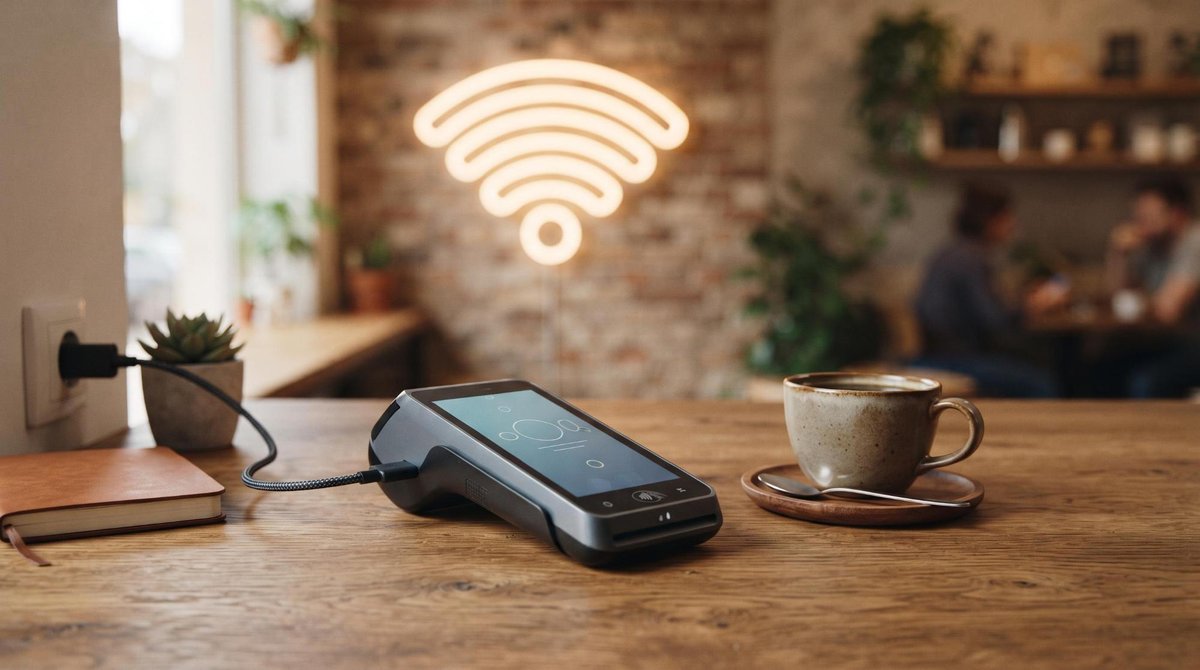
Antes de iniciar cualquier actualización, vale la pena confirmar que el dispositivo está en condiciones para completar el proceso sin interrupciones. Una instalación que se corta a la mitad puede generar errores en el sistema que después son difíciles de revertir.
Estos son los requisitos que debes tener cubiertos:
- Conexión a internet estable: Wi-Fi o la red 4G integrada de la terminal.
- Nivel de batería superior al 50%: o bien, la terminal conectada al cargador durante todo el proceso.
- Sin transacciones en curso: no debe haber cobros activos ni operaciones pendientes al momento de iniciar.
Si alguno de estos puntos no se cumple, el riesgo de que la instalación falle aumenta. Una interrupción durante la descarga o la escritura del nuevo software podría dejar el dispositivo en un estado inestable que requiera intervención técnica.
Pasos para actualizar el software de tu terminal Point Smart 2
La ruta dentro del menú puede variar ligeramente según la versión que ya tienes instalada, pero en la mayoría de los casos el proceso sigue esta secuencia:
- Enciende la terminal y desbloquea la pantalla con tu PIN o patrón de acceso.
- Ingresa a Configuración, identificada con el ícono de engrane en la pantalla de inicio o en el menú de aplicaciones.
- Busca la sección General y dentro de ella la opción "Actualización de software" o "Actualizar sistema".
- Selecciona "Descargar e instalar" si el sistema detecta una versión disponible.
- Espera a que el proceso concluya sin apagar el dispositivo ni cerrar la pantalla.
- Reinicia la terminal: el dispositivo podría hacerlo de forma automática; si no ocurre, un reinicio manual al finalizar la instalación es suficiente.
El tiempo total del proceso podría estar entre 5 y 15 minutos, dependiendo del tamaño de la actualización y la velocidad de la conexión disponible. Durante ese periodo, la terminal no estará disponible para cobros, así que conviene elegir un momento de baja actividad en el negocio.
Funciones que llegan con las actualizaciones recientes de Point Smart 2
Cada nueva versión de software puede traer cambios en la interfaz y herramientas adicionales para el cobro. Estas son algunas de las funciones más relevantes que se han incorporado en actualizaciones recientes.
Smart Launcher y la nueva pantalla de inicio
El Smart Launcher reemplaza el menú anterior por una interfaz que concentra las opciones más usadas en una sola pantalla: cobro con tarjeta, pago de servicios y recargas, todo visible desde el inicio sin necesidad de abrir aplicaciones por separado.
Este cambio reduce el número de pasos para completar una operación. Quien atiende el punto de venta puede moverse entre funciones con menos toques, lo que agiliza la experiencia tanto para el negocio como para quien paga.
Pago de servicios y recargas desde la terminal
Con esta función, la terminal permite pagar servicios como luz, agua, internet y telefonía, además de procesar recargas telefónicas, todo desde el mismo dispositivo que ya usas para cobrar con tarjeta.
Esto convierte a la Point Smart 2 en un punto de atención más completo. Para negocios de proximidad —tiendas de abarrotes, farmacias, papelerías— puede representar una razón adicional para que los clientes se acerquen.
Catálogo de productos integrado
El catálogo integrado permite registrar artículos con nombre y precio predefinidos. Al momento de cobrar, basta con seleccionar el producto para que el monto se cargue de forma automática, sin necesidad de teclearlo cada vez.
Esto reduce los errores al ingresar importes y hace el proceso de cobro más consistente. En el caso de Mercado Pago, estas funciones se despliegan de forma progresiva en las terminales Point Smart 2, por lo que podrían no estar disponibles al mismo tiempo en todos los dispositivos.
Las funciones disponibles dependen de la versión de software instalada. Revisar las notas de actualización al momento de instalar una nueva versión ayuda a identificar qué cambios llegan con cada lanzamiento.

Qué hacer si la actualización de Point Smart 2 falla o no aparece
No todas las actualizaciones se instalan sin contratiempos. Si tu terminal presenta algún problema durante el proceso, estas son las situaciones más comunes y cómo resolverlas.
La terminal no muestra actualizaciones disponibles
Si al entrar a Configuración > Actualización de software el sistema indica que no hay versiones nuevas, el primer paso es verificar que la conexión a internet esté activa y sea estable. Un reinicio del dispositivo y una nueva búsqueda suelen resolver este escenario.
También es posible que la actualización todavía no haya llegado a tu terminal. Las versiones nuevas se liberan de forma gradual, lo que significa que no todos los dispositivos las reciben al mismo tiempo. En ese caso, volver a revisar unos días después suele ser suficiente.
La actualización se interrumpe o se queda en espera
Si el proceso se detiene en un porcentaje fijo o el dispositivo deja de responder durante la instalación, lo primero es verificar que la batería no se haya agotado. Conectar la terminal al cargador y reconectar a Wi-Fi —o cambiar a red 4G— puede desbloquear el proceso.
Si la pantalla no reacciona, un reinicio forzado puede ayudar: mantén presionado el botón de encendido durante varios segundos hasta que el dispositivo se apague y vuelva a iniciar. Después, intenta el proceso de actualización de nuevo desde el principio.
La terminal no enciende después de actualizar
Cuando el dispositivo no responde tras una actualización, podría estar en un ciclo de reinicio que tarda más de lo habitual. Mantén presionado el botón de encendido por al menos 10 segundos, conecta la terminal al cargador y espera unos minutos.
Si después de ese tiempo el dispositivo sigue sin encender o muestra una pantalla en negro, lo recomendable es contactar al soporte técnico del proveedor de tu terminal. Este tipo de situación puede requerir una restauración del sistema que solo puede hacerse con asistencia especializada.
Tener una conexión de respaldo disponible —por ejemplo, cambiar de Wi-Fi a 4G si la señal cae— y no interrumpir el proceso una vez iniciado son las dos medidas que más contribuyen a evitar estos escenarios.
Cómo verificar la versión de software instalada en Point Smart 2
Para saber qué versión tiene tu terminal en este momento, ve a Configuración > General > Información del dispositivo (en algunos modelos aparece como "Acerca del dispositivo"). Ahí encontrarás el número de versión del sistema operativo instalado.
Comparar ese número con la versión más reciente disponible te permite confirmar si la terminal está al día o si hay una actualización pendiente. Esta verificación es útil tanto antes de iniciar el proceso —para saber si realmente hay algo nuevo disponible— como después, para confirmar que la instalación se completó de forma correcta.
Preguntas frecuentes sobre la actualización de Point Smart 2
¿La actualización de software de Point Smart 2 borra las transacciones guardadas?
Las actualizaciones de software no eliminan el historial de transacciones ni la configuración del dispositivo. Aun así, revisar el historial después de actualizar es una buena práctica para confirmar que todo esté en orden.
¿Se puede usar la terminal Point Smart 2 mientras se actualiza?
Durante la descarga e instalación, la terminal no está disponible para cobros. Por eso conviene programar la actualización en un horario de baja actividad del negocio.
¿Cada cuánto se publican actualizaciones para Point Smart 2?
No existe un calendario fijo. Las actualizaciones se liberan conforme hay mejoras o correcciones disponibles. Revisar de forma periódica la sección de Actualización de software dentro del menú es la manera más confiable de mantenerse al día.
¿Qué pasa si no actualizo el software de mi Point Smart 2?
El dispositivo podría dejar de recibir funciones nuevas como Smart Launcher, pago de servicios o el catálogo integrado. Además, podría quedar expuesto a vulnerabilidades de seguridad que las versiones más recientes ya corrigen.
Una vez que tu terminal tiene el software al día, vale la pena explorar todo lo que puedes hacer con ella. Si usas la app de Mercado Pago, puedes gestionar las ventas realizadas con tu Point Smart 2 y consultar el detalle de cada transacción desde tu celular. Descarga o abre la app de Mercado Pago para llevar el control de tu negocio junto con tu terminal actualizada.
¡Aplican restricciones! Consulta más información sobre productos y promociones en: https://mpago.li/2MdeJDh